imposta solo SSH e togli la spunta su ambiente desktop Debian, questo ti serve per un installazione minimale
è quello che avevo fatto (l’immagine precedente è presa da internet).
Non serve nemmeno “utilità di sistema standard”?
quella l’ho lasciata. Considera che dopo natale devo reinstallare tutto ho preso pure io un SSD.
Se non va prova a installare anche l’ambiente grafico e vedi se va a buon fine il tutto
Debian installato!!
In precedenza erano cannate le partizioni 
Ora il serverino risulta attivo e connesso (nelle impostazioni del router lo vedo attivo).
Apro SSH dal pc windows, inserisco IP + porta 22 e mi chiede “login as”.
Se metto utente + psw funziona:

Se messo root o admin + psw mi da accesso negato.
Se lo faccio direttamente sulla macchina, l’accesso tramite root funziona.

Come faccio?
perfetto tutto normale da ssh non puoi loggarti come root “forma di sicurezza”.
Ti loggi con account che hai creato quindi Fabio e scrivi “su” e ti chiede la password di amministratore, la inserisci e ti cambierà il simbolo da fabio@FabioNas:$ a fabio@FabioNas:# questo vuol dire che hai i permessi di amministratore a quel punto puoi installare è procedere a inserire le stringhe per installare OMV
Ricorda una volta messo OMV e ti provi a collegare con SSH il login non sarà “Fabio” ma ssrà “root”
Mi sento un cretino, perdonami.
Sono riuscito a connettermi come root via SSH, tant’è che ora trovo “root@FabioNAS:/home/fabio#”.
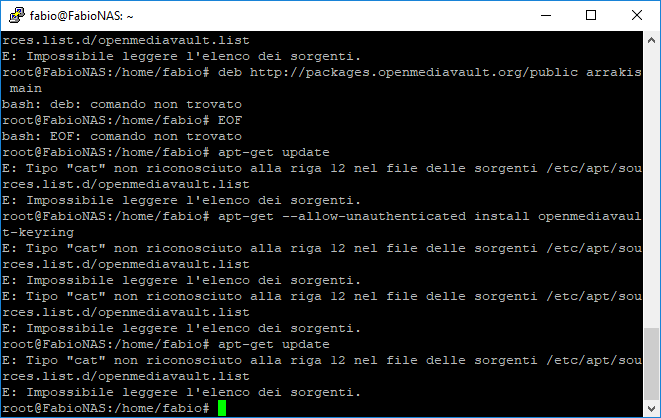
Non mi trovo con i comandi…ho fatto copia-incolla da quelli del sito, ma mi da alcuni comandi non corretti: è possibile?

Si ho fatto una prova con una macchina virtuale e non va, purtroppo il forum di OMV non è ragiungibile domani provo e ti faccio sapere.
Comunque prima di postarti il tutto l’ho fatto in diretta ed è andato tutto liscio
Questo link funziona: https://openmediavault.readthedocs.io/en/latest/installation/on_debian.html
Mi stai dicendo che il mio problema è dovuto al sito/forum OMV che è KO?
ciao
si intendevo il forum, comunque ho appena riprovato su una macchina virtuale e funziona verifica con il comando sotto da putty se ti restituisce il seguente valore “deb http://packages.openmediavault.org/public arrakis main”
il comando da dare è
cat /etc/apt/sources.list.d/openmediavault.list
se non ti restituisce nulla fai “su” per avere i permessi di amministratore e ridai il comando sotto
copia e incolla le 3 righe insieme o lo fai una alla volta sempre invio alla fine di ogni riga e verifichi nuovamente con il comando sopra se ti restituisce la riga “deb http://packages.openmediavault.org/public arrakis main”
cat <> /etc/apt/sources.list.d/openmediavault.list
deb http://packages.openmediavault.org/public arrakis main
EOF
sempre come amministratore incominci a copiare e incollare le stringhe sotto aspetti le varie fasi di installazione
apt-get update
apt-get --allow-unauthenticated install openmediavault-keyring
apt-get update
le 6 righe sotto puoi selezionarle tutte insieme se no fai uno alla volta dando sempre invio alla fine di ogni riga inserita
apt-get --yes --auto-remove --show-upgraded
–allow-downgrades --allow-change-held-packages
–no-install-recommends
–option Dpkg::Options::="–force-confdef"
–option DPkg::Options::="–force-confold"
install postfix openmediavault
omv-initsystem
omv-mkconf interfaces
omv-mkconf issue
cat /etc/issue
prova a riavviare o ti colleghi direttamente con IP tramite browser e li ti appare la schermata di OMV
fammi sapere come va
Il comando “cat /etc/apt/sources.list.d/openmediavault.list” + invio mi restituisce:

Poi faccio “cat <> /etc/apt/sources.list.d/openmediavault.list” + invio e mi restituisce:

Poi faccio “deb http://packages.openmediavault.org/public arrakis main” + invio e mi restituisce deb: comando non trovato
ok va bene il sources è inserito contina con gli altri comandi :
apt-get update
apt-get --allow-unauthenticated install openmediavault-keyring
apt-get update
le 6 righe sotto puoi selezionarle tutte insieme se no fai uno alla volta dando sempre invio alla fine di ogni riga inserita
apt-get --yes --auto-remove --show-upgraded
–allow-downgrades --allow-change-held-packages
–no-install-recommends
–option Dpkg::Options::="–force-confdef"
–option DPkg::Options::="–force-confold"
install postfix openmediavault
omv-initsystem
omv-mkconf interfaces
omv-mkconf issue
cat /etc/issue
prova a riavviare o ti colleghi direttamente con IP tramite browser e li ti appare la schermata di OMV
Perdonami ma continua a non funzionare…se ti do le credenziali di teamviewer, ti va di farlo tu?
Uao questo tread ha preso il volo  ho installato open media vault anche io, mente un altro utente mi ha riferito di aver usato UnRaid.
Stavo configurando anche Sonarr, Radarr e Jackett ma ho visto che usavano davvero troppe risorse per i miei gusti… Presto un articoletto sull’argomento
Voi che plugin usate?
Io BitTorrent e Plex.
Devo confidare che ho avuto parecchi problemi nell’installazione e configurazione…fortunatamente @fenir52 mi ha dato una grossa mano
Anche io ho avuto non poche rogne, ma soprattutto per il fatto che ero (e lo sono ancora) inesperto dell’ambiente Linux.
Per l’accesso remoto come fai?
Anche io sono ignorante in materia Linux.
Cosa intendi?
Da PC Windows accedo digitando l’IP nel browser e poi user + psw
1 Like
Buongiorno a tutti, ho messo in piedi un server con OMV sopra Debian in boot da USB stick. Plex gira dentro Docker, plexpass attivo, scheda Asrock J5005-ITX. Diciamo che tutto va bene (anche se non accedo da fuori per via della struttura di rete del mio provider wi-fi qui nelle campagne), tranne il fatto che non funziona l’accelerazione hardware, vedi screen. Pensavo che bastasse attivare l’opzione da Plex, ma evidentemente c’è qualcos’altro da fare che mi sfugge. Avete da suggerirmi qualcosa? Grazie


Che formato ha il film?
Io ho lo stesso problema con i 4K in H265.
Lo faceva con tutti i formati, ora ho risolto, posto la soluzione.
1 Like
Ho risolto in questo modo, condivido con piacere con voi la soluzione del caso.
Innanzi tutto precedentemente mi dava errore qualsiasi conversione tentassi: risolto editando il file config.xml, comando:
nano /etc/openmediavault/config.xml
cercare all’interno dell’editor tramite ^W la stringa " <mntent>", lì sotto individuate ogni riga che inizia per " <opts>" e toglietegli “noexec,”
una volta tolto il noexec a tutti i dischi salvate ^O e uscite con ^X
una volta usciti eseguite il comando:
omv-mkconf fstab
eseguite:
cat /proc/mounts
e verificate se effettivamente alle righe /dev/sda1, /dev/sdb1 ecc. non sia più presente il noexec, per ulteriore scrupolo verificare anche con:
more /etc/fstab
Questo mi ha risolto il problema delle conversioni, hanno iniziato a funzionare, sfruttando purtroppo solo il processore, quindi ancora niente accelerazione hardware. La questione è che Plex, girando dentro il docker, non ha un accesso diretto ai driver della scheda video. La cosa si complica quando si prova a far puntare i driver dal docker, a quel punto l’applicazione non funzionerà più, tentando avvii continui in loop (se avete configurato il container con “always” come Restart Policy). Il motivo è che l’utente utilizzato dal docker non ha i privilegi per accedere a /dev/dri in quanto rigorosamente appartenenti a root:root.
Fate un:
ls -l /dev/dri
A seconda se avete la sola scheda integrata o anche altre avrete una lista diversa, in genere con quella integrata, sarà:
card0
renderD128
Spostatevi con:
cd /usr/local/bin
e create il seguente script:
nano permissions.sh
Vi ritroverete dentro l’editor, incollate il seguente codice, facendo attenzione a sostituire “utente_docker” con il vostro utente:
#!/bin/sh

chown -R utente_docker:users /dev/dri/card0
chown -R utente_docker:users /dev/dri/renderD128
sleep 1
chmod -R 666 /dev/dri/card0
chmod -R 666 /dev/dri/renderD128
sleep 1
exit 0
Salvate e uscite dall’editor nel solito modo. Una volta fuori assegnate i permessi per rendere eseguibile lo script ed eseguitelo:
chmod a+x permissions.sh
./permissions.sh
Verificate se ora i permessi non sono più root:root ma utente_docker:users con:
ls -l /dev/dri
Spostatevi in:
cd /etc/systemd/system
e create un servizio che esegua lo script ad ogni accensione, riavvio o risveglio del server:
nano set-permissions.service
Dentro l’editor incollate il seguente codice:
[Unit]
After=network.target

[Service]
ExecStart=/usr/local/bin/permissions.sh

[Install]
WantedBy=multi-user.target
Salvate e uscite nel solito modo, dopodiché eseguite il comando:
systemctl enable set-permissions.service
A questo punto, se è tutto andato liscio, tramite l’interfaccia web di OMV eseguite il riavvio del sistema, il servizio appena creato girerà stabilmente in background garantendo al container dove gira Plex di poter accedere sempre con i giusti permessi a /dev/dri.
Non manca altro che far puntare il container a /dev/dri: tramite interfaccia web di OMV andare in Docker Container -> Modify Container e incollate:
--device=/dev/dri
nel campo “Extra args” e salvate. Non vi rimane che verificare se finalmente le conversioni sono eseguite con l’accelerazione hardware.